«КАК НАСТРОИТЬ 3G В ПЛАНШЕТЕ ИЛИ СМАРТФОНЕ НА ОС ANDROID?»
«Как настроить 3G в планшете или смартфоне на ОС Android?»
Столкнулись с проблемой в настройке интернета на своем планшете или смартфоне? И автоматические настройки не приходят или не сохраняются. Не беда, мы попробуем Вам помочь решить эту проблему. Заказать услугу "настройка интернета на смартфоне или планшете"
Список APN настроек для 3G операторов:
|
Оператор |
APN |
Логин |
Пароль |
|
Интертелеком |
#777 |
IT |
IT |
|
PeopleNET |
#777 |
8092XXXXXXX@people.net Где X – это номер телефона |
000000 |
|
Укртелеком/Тримоб/Utel |
3g.utel.ua |
utel |
1111 |
|
Киевстар |
internet |
оставить пустым |
оставить пустым |
|
Киевстар на контракте |
www.kyivstar.net |
оставить пустым |
оставить пустым |
|
Lifecell |
internet |
оставить пустым |
оставить пустым |
|
МТС Украина |
internet |
оставить пустым |
оставить пустым |
В зависимости от версии Android и устройства, которое используется, вид меню и расположение нужных опций может отличаться от тех, что наведены у нас. Но принцип остается тот же! Вам нужно в настройках доступа интернет соединения создать новый «APN» с нужными настройками.
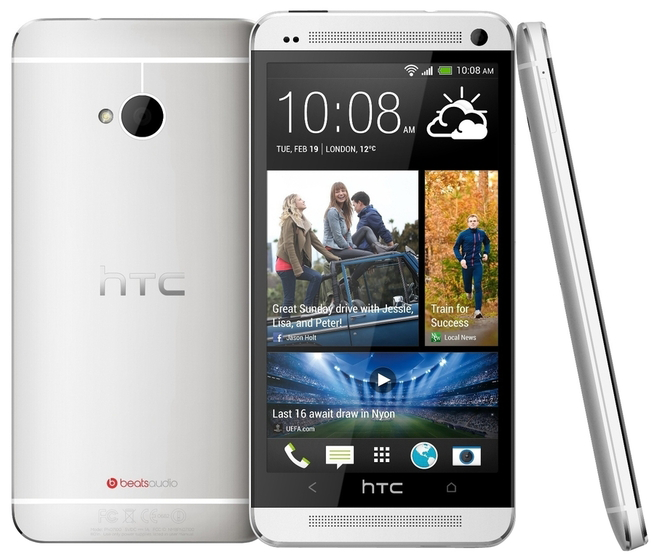
Дальнейший пример настройки наведен на аппарате «HTC One Dual Sim»
1. Для начала установите 3G-Sim карту в соответствующий слот Вашего устройства (смотреть в инструкции аппарата), обычно это слот №1. И если это планшет, то предварительно снимите запрос PIN-кода на Sim-карте. Напомню, что планшеты CDMA работают без Sim-карт, они программируются. Подобрать CDMA планшет.
2. После того как аппарат найдет сеть приступаем к настройке доступа. Для этого заходим в меню вашего устройства и находим там пункт – Настройки.

3. Заходим в пункт – Мобильный интернет. Напомню, что у Вас нужный пункт может отличаться и настройка APN может находиться, к примеру, в пункте «ЕЩЕ».

4. Далее переходим в настройки слота №1 – в нашем случае интернет работает через этот слот.
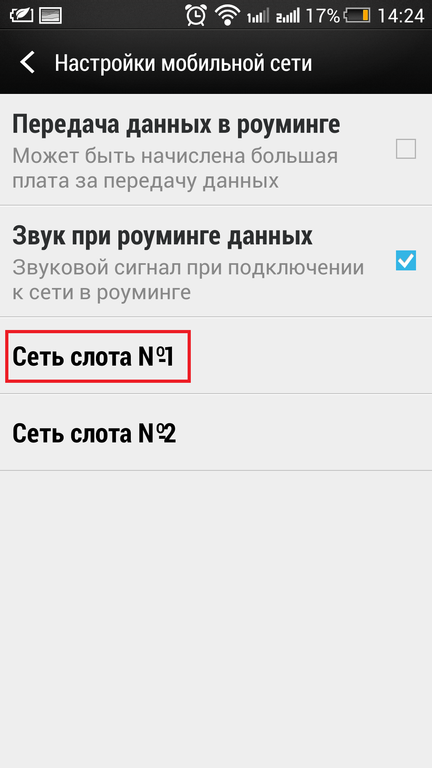
5. Теперь заходим в меню – Точки доступа в интернет.

6. Откроется список уже созданных APN настроек. Справа вверху нажимаем на меню.
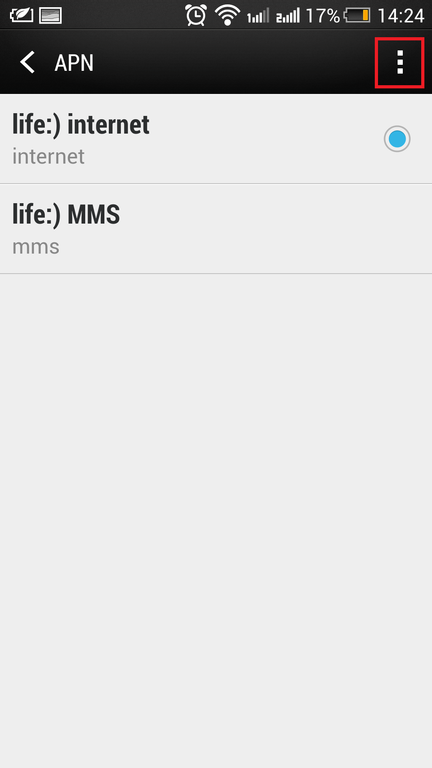
7. Откроется подменю, в котором выбираем - Создать APN.
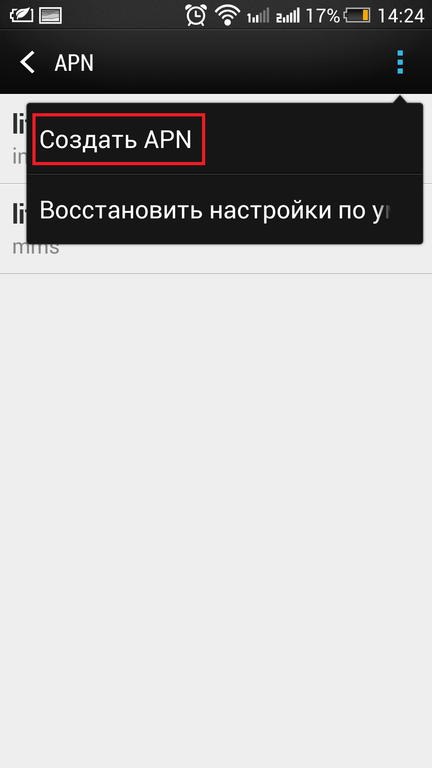
8. Откроется новый APN с пустыми настройками, возможно некоторые пункты не будут пустыми, так как что-то могут подтянуть от Sim карты. Но вы их не трогаете, Вам нужно заполнить только те, что мы отметили.
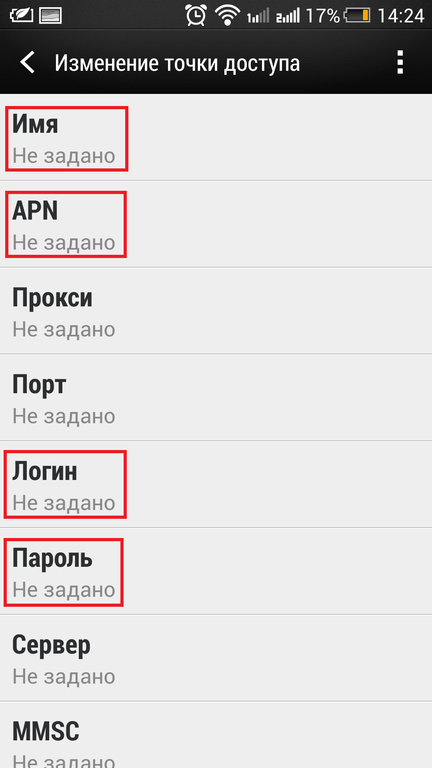
9. Поскольку мы настраиваем 3G от Интертелеком, то и настройки у нас соответствующие. И отметим один пункт – Имя «название apn», в этом пункте указывайте по названию оператора, которого Вы настраиваете, чтобы не путаться между ними. А сам по себе этот пункт не на что не влияет – это просто название настройки.
Настройки APN по каждому 3G оператору, Вы можете найти в самом начале этой статьи!

10. После того как заполните все необходимые пункты и проверите их на наличие ошибок, нажимаем на кнопку меню в правом верхнем углу.
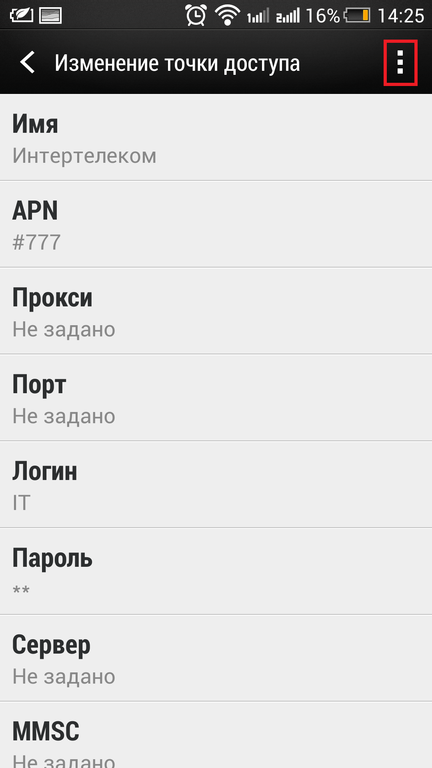
11. И сохраняем созданный APN.
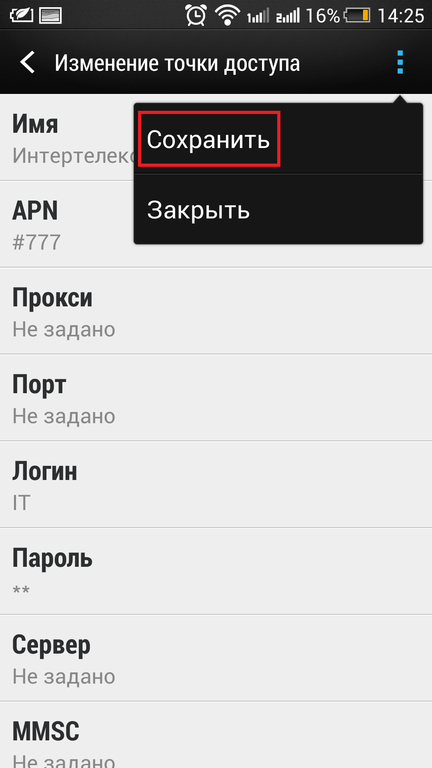
12. После этого переключаем работу интернета по умолчанию на созданый нами APN – как указано на фото.

13. Еще не забываем проверить и настроить режим работы слота (у нас слот №1). Для этого переходим в пункт – Режим сети.
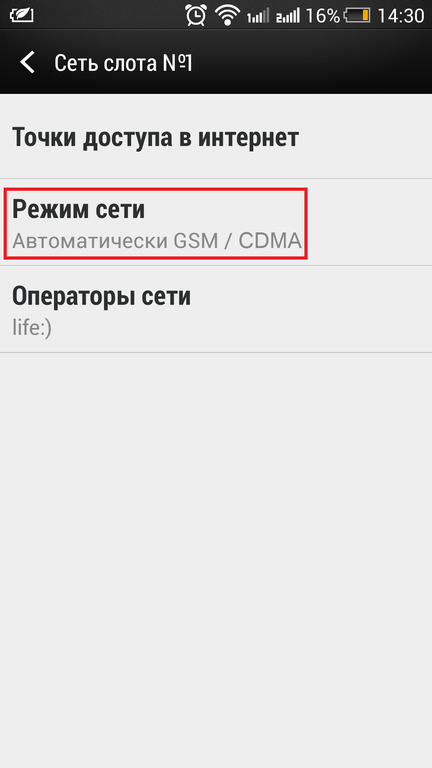
14. И тут мы устанавливаем принудительный режим работы. Поскольку у нас Интертелеком, то мы установили режим только CDMA.

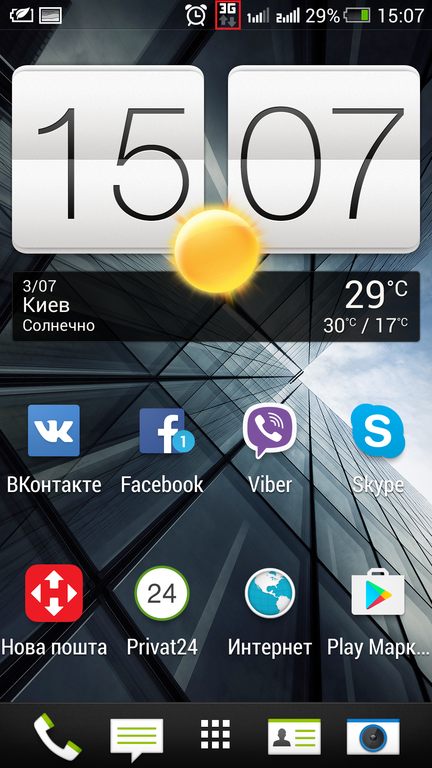
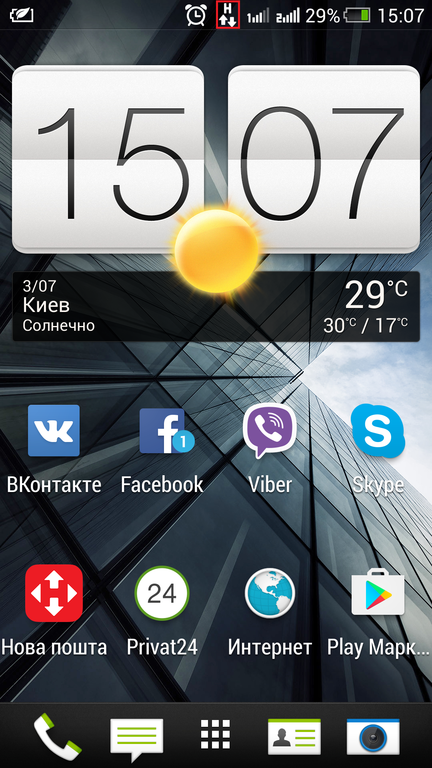
15. После этого должно все заработать и Вы увидите долгожданный значок 3G на верхней панели рабочего стола. И не забываем включить передачу данных (значек 3G в меню быстрого доступа).
На разных аппаратах значек может отличаться, к примеру смартфоны CDMA и смартфоны CDMA+GSM показывают две сети сразу, "1х" - это голосовая связь + 2G интернет и значек "3G" сети. А вот в GSM смартфонах зачастую горит "Н" или "Н+", что показывает уровень сети HSDPA и HSDPA+. Пример на фото ниже